
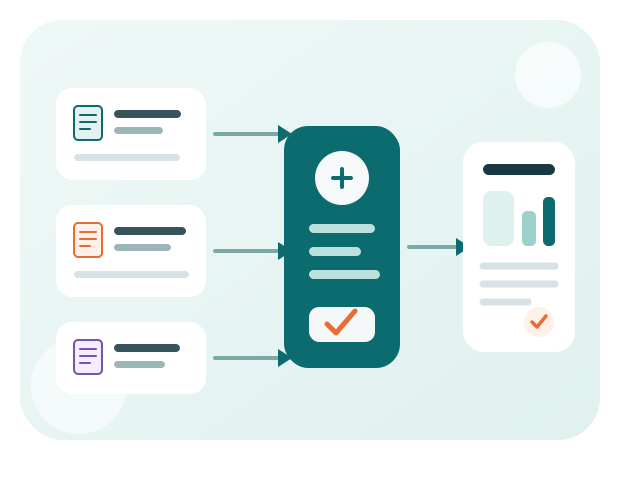
複数のExcelファイルを毎月まとめる作業をなくしたい
部署別・店舗別・担当者別のExcelファイルを、毎月一つの集計表へまとめる作業を自動化する考え方を解説します。
詳しく見るExcelの使い方ではなく、手作業の減らし方
転記、集計、CSVの整形、請求書づくり。手順が毎回ほぼ同じなら、Excelに詳しくなくても自動化できる可能性があります。まずは、いまの作業が自動化向きかを整理しましょう。
作業名から探す
技術名が分からなくても問題ありません。現場で呼んでいる作業に近い入口を選んでください。
複数ファイルやCSV、PDFを、集計しやすい一つの形へ整える作業。
記事を見る二つの表の差分、入金との一致、未登録コード、入力漏れを確認する作業。
記事を見る一覧から帳票やPDFを作り、名前を付けて保存・印刷する作業。
記事を見るメール、Forms、OneDrive、SharePoint、Teams、他システムとつなぐ作業。
記事を見る重い、止まる、警告が出る、特定の人やPCでしか動かないExcel。
記事を見る経理、総務、営業、購買、在庫、製造など、担当業務の名前から探す。
記事を見る関数・Power Query・VBA・Office Scripts・Power Automate・GASの選び方。
記事を見る3分で整理
作業時間が長くても、手順が毎回変わるなら自動化しにくいことがあります。反対に、月1回でもミスの影響が大きい作業は、確認機能だけでも価値があります。
無料診断を始める毎日・毎週・毎月、同じ順番で行う。
列名、ファイル名、項目の位置がある程度そろう。
一覧表、帳票、保存ファイルなど終点が明確。
よくある手作業
部署別・店舗別・担当者別のExcelファイルを、毎月一つの集計表へまとめる作業を自動化する考え方を解説します。
詳しく見る更新前後や部署別のExcelを比較し、追加・削除・変更された行やセルだけを確認するための設計を解説します。
詳しく見る一覧データから顧客別の帳票を作成し、PDF名・保存先・ページ設定までそろえて一括出力する方法を整理します。
詳しく見る決まった送信元・件名の添付ファイルを保存し、重複や未着を確認してExcelへ取り込む仕組みを整理します。
詳しく見る大きすぎる使用範囲、複雑な数式、画像、外部リンク、マクロなどを切り分け、軽量化と作り直しを判断する方法を解説します。
詳しく見る請求残高と入金を照合し、一括・分割・手数料差額を処理して未入金と消込履歴を残す業務自動化を解説します。
詳しく見る現在庫、引当、入荷予定、安全在庫、発注点、ロットを使い、発注候補と数量を一覧にする方法を解説します。
詳しく見るExcel自動化をPC内、Web版、クラウド連携、他システムの画面操作に分け、VBA・Office Scripts・Power Automate・PADの選び方を解説します。
詳しく見る「Excelを自動化したい」だけで終わらせず、現状、入力、処理、出力、例外、環境、納品物を伝える相談文の型を紹介します。
詳しく見る方法はあとから選ぶ
計算は関数、データの取り込みはPower Query、Excel操作はVBA、クラウド上の処理はOffice ScriptsやPower Automate、他システムの画面操作はデスクトップフロー、Google環境ならGASが候補です。使う場所と実行のきっかけから選びます。
向いている方法を判定結果が見えやすく、単純な計算に向く。
同じ変換手順を保存して更新。
印刷、保存、複数処理をまとめる。
ブラウザー版Excelの定型操作を共有。
予定やメールをきっかけに処理をつなぐ。
Excel以外の画面操作も一連にする。
Sheets、Gmail、Driveなどをつなぐ。
相談内容を整理したら
「どのファイルから、何を取り込み、どんな形にしたいか」が分かれば、対応できるプロを比較し、費用や納期の目安を相談できます。
文章にするのが難しい場合は、先に相談文メーカーで要点をまとめてから進めます。